← Volver a las herramientas

MDX Viewer

Tu guía en Markdown, lista para compartir.

Cuando corrijas un comando en el README, podrás ver al momento cómo queda en la guía. Así, cuando llegue la entrega, tendrás un PDF para el cliente y el Markdown en el repositorio para la próxima versión.

Gratuito sin suscripción.

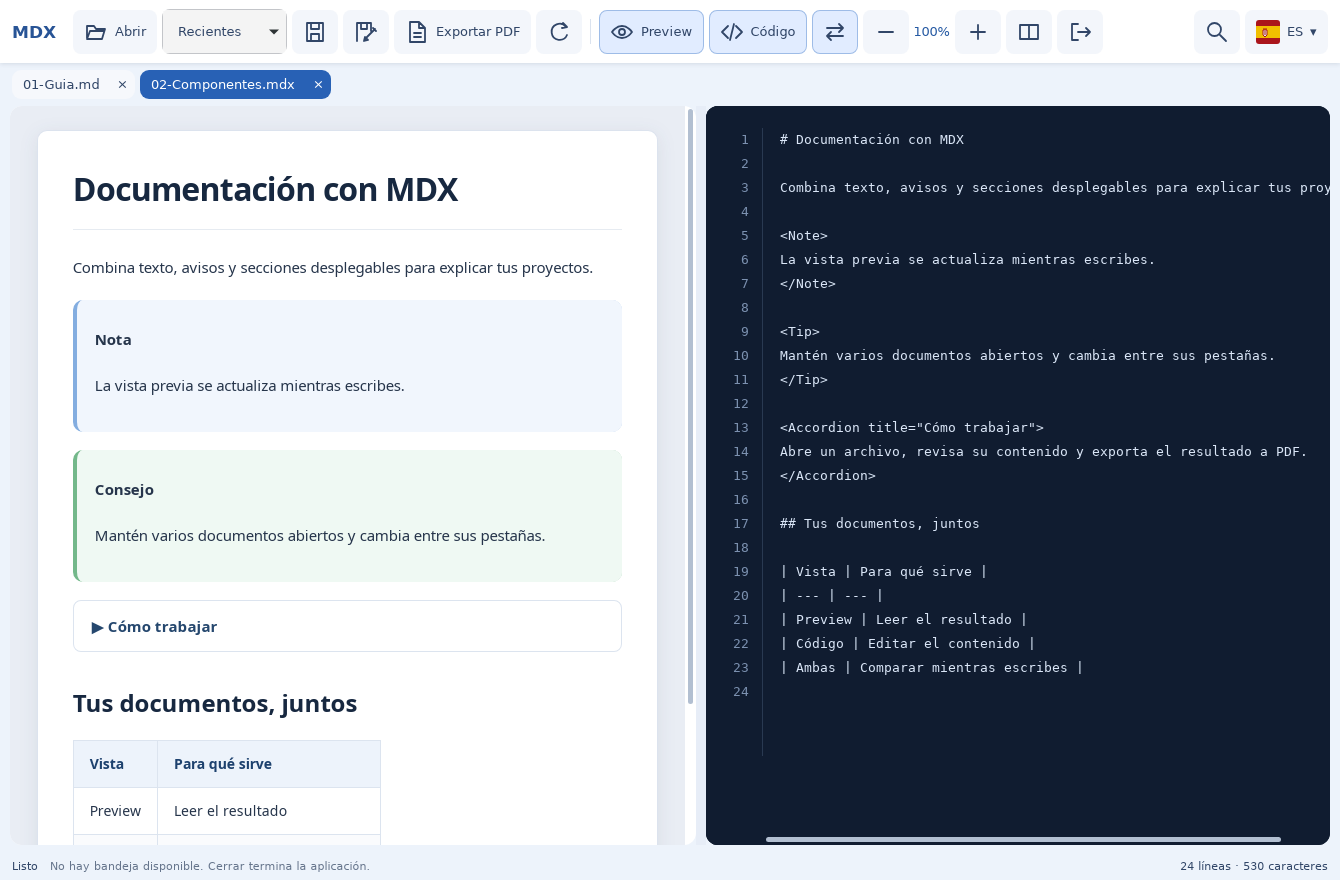
Captura de MDX Viewer con la vista de lectura y el código del documento.
Revisa cada cambio mientras escribes. Ampliar imagen ↗
Captura de MDX Viewer con la vista de lectura y el código del documento.
Cerrar imagen

Casos de uso

Cómo se prepara una guía para entregar

Ver ejemplo

Una guía, dos destinatarios

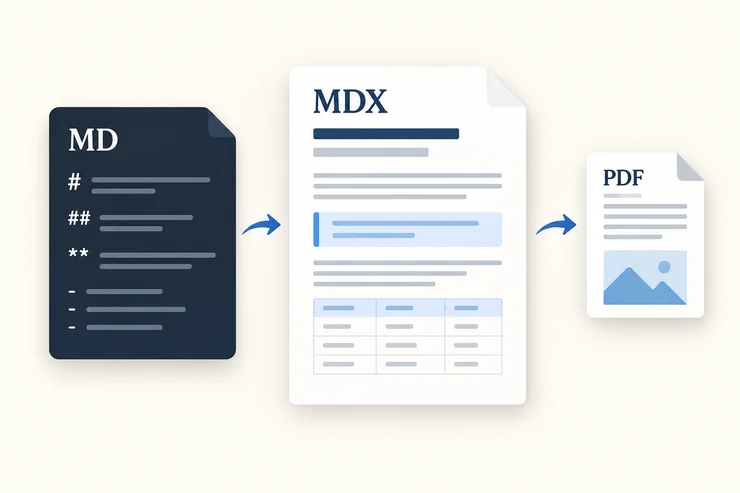
Del archivo Markdown al PDF que recibe el cliente.

Imaginemos que vas a entregar una aplicación. El cliente necesita saber cómo instalarla y tu equipo tendrá que actualizar las instrucciones cuando cambie algún comando. Prepara la guía en MDX Viewer, luego envía el PDF al cliente y deja el Markdown en el repositorio para que tu equipo pueda editarlo.

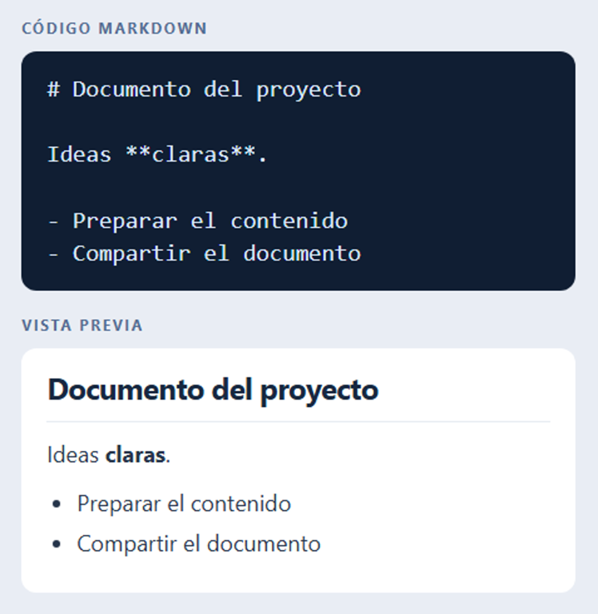
Un título, una palabra destacada y dos elementos de lista en Markdown, con su aspecto final.
01

De notas sueltas a instrucciones que se pueden seguir

Para empezar, abre el README junto a tus notas y reúne en una lista todo lo que haga falta para la instalación. Al leerla en la vista previa, te será más fácil ver si falta algún requisito antes del primer paso.

Desliza el separador para comparar el documento con su vista de lectura.
Ampliar imagen ↗
02

Haz visible el detalle que evita un error

Si un comando debe ejecutarse desde la carpeta del proyecto, por ejemplo, añade una nota justo encima para que quien lo ejecute vea el aviso a tiempo. Si además quieres explicar el motivo, puedes dejar esa explicación en un desplegable.

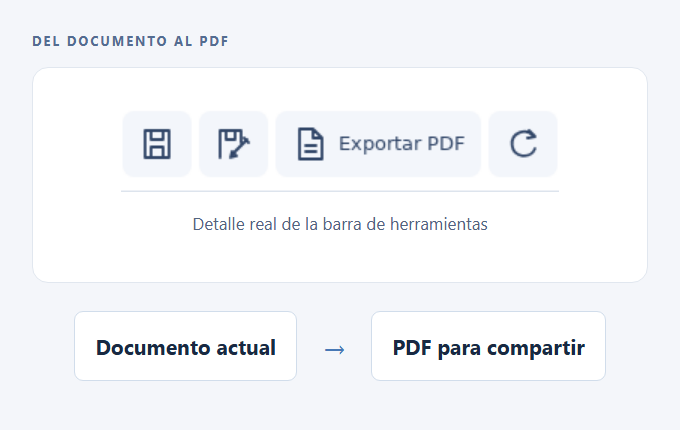
Botón Exportar PDF de la aplicación y esquema del documento que pasa a PDF.
03

Entrega una copia que se pueda leer directamente

Cuando la guía esté lista, revisa los títulos y las tablas en la vista previa y exporta el PDF para el cliente. La próxima vez que cambie un paso, podrás corregir el Markdown y volver a generar la guía.

Botón Exportar PDF de la aplicación y esquema del documento que pasa a PDF.
Cerrar imagen
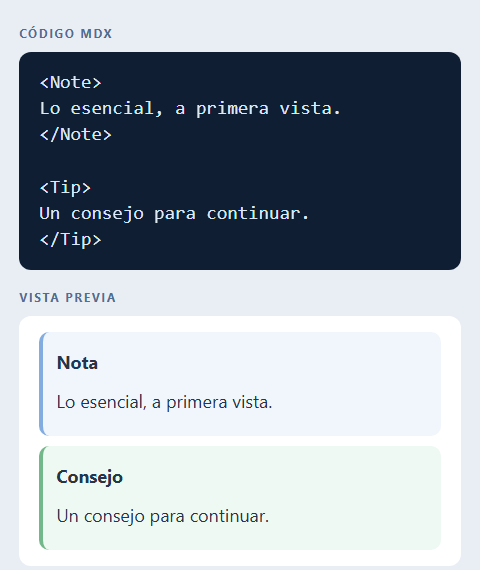
Los bloques Note y Tip y las dos cajas de nota y consejo que producen.
Cerrar imagen
Un título, una palabra destacada y dos elementos de lista en Markdown, con su aspecto final.
Cerrar imagen

Características

Lo que puedes hacer con tus documentos

Editor y lectura a la vez
Mientras escribes, la vista previa te muestra cómo queda el texto. Si quieres comprobar una tabla o un párrafo concreto, puedes seguir el mismo pasaje en los dos paneles.
Un espacio de lectura ajustable
Cambia la proporción entre los paneles, ajusta el zoom o dedica toda la ventana al texto o a la vista de lectura.
Citas, tablas y código
Organiza la guía con títulos, listas y citas. Por ejemplo, puedes usar una tabla para comparar dos opciones y un bloque de código para que se distinga el comando que hay que ejecutar.
Bloques MDX y diagramas
Puedes añadir una nota junto a un paso delicado o dejar los detalles en una tarjeta o un desplegable. Si el proceso tiene varias rutas, puedes dibujarlas con Mermaid.
Pestañas y búsqueda
Abre la guía y sus referencias en pestañas para pasar de una a otra. Si necesitas encontrar una frase, usa la búsqueda, y si quieres volver a un archivo que habías cerrado, lo encontrarás en Recientes.
Acceso desde la bandeja
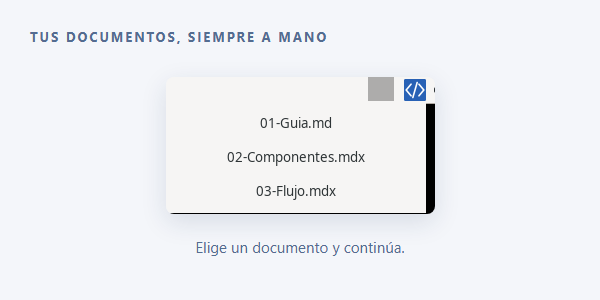
Cuando tengas varios documentos abiertos, elige el que buscas en el menú del icono de MDX Viewer para volver a su ventana.
Exportación a PDF
Genera una copia de lectura con textos, tablas, imágenes, avisos y bloques de código del documento en el que estás trabajando.
Menú de la bandeja con tres documentos abiertos.
Cerrar imagen
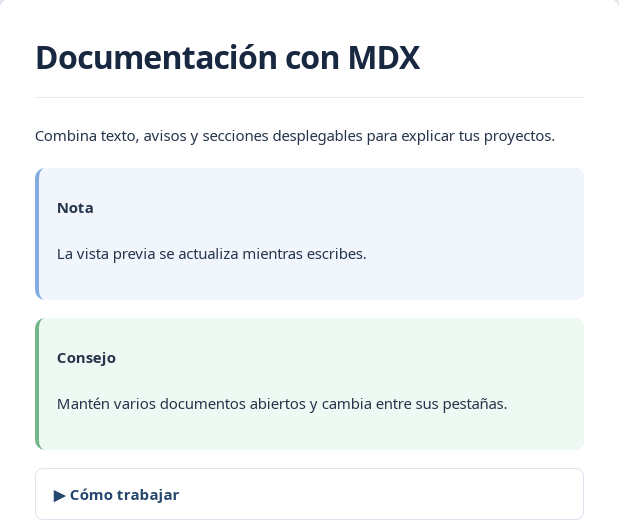
Documento con una nota, un consejo y el apartado Cómo trabajar plegado.
Cerrar imagen

Preguntas frecuentes

¿Qué archivos puedo abrir?

Puedes abrir documentos Markdown y MDX, por ejemplo un README.md o una guía .mdx. Utiliza Abrir para elegir el archivo o Recientes para recuperar uno anterior.

¿En qué sistemas está disponible?

La página de descargas ofrece Windows x64 y Linux x64. Cada plataforma muestra su propia versión y el tamaño de cada paquete.

¿Qué descarga elijo?

Elige la descarga de Windows o Linux que corresponda a tu equipo. Si vas a usarlo habitualmente ahí, te conviene el instalador. Si prefieres llevarte la aplicación, elige la edición portable.

¿Puedo utilizarlo en un proyecto de cliente?

Sí, puedes usar la edición gratuita tanto para documentar un proyecto de tu equipo como para preparar una guía que vayas a entregar a un cliente.

¿Cuánto cuesta MDX Viewer?

Gratuito sin suscripción.

¿Puedo leer una guía sin ver su código?

Sí. Muestra únicamente el panel de lectura y ajusta el zoom. Cuando quieras corregir algo, vuelve a mostrar el editor o los dos paneles juntos.

¿Cómo explico un proceso con un diagrama?

Escribe un diagrama Mermaid en el documento y revisa su representación en la vista previa. Puedes acompañarlo con una lista de pasos y una nota MDX para las excepciones.

¿Qué ocurre con mis ediciones al cambiar de pestaña?

Al cambiar de pestaña, cada documento mantiene su vista y los cambios que aún no has guardado. Cuando termines, guarda el archivo. Si intentas descartar los cambios, la aplicación te pedirá confirmación.

¿Qué conserva el PDF?

El PDF incluye el texto, las tablas, las imágenes, los avisos y los bloques de código tal como aparecen en la guía. Si después quieres cambiar algo, puedes editar el original y exportar otra copia.

¿Dónde cambio el idioma de la aplicación?

El selector de la barra de herramientas permite elegir entre siete idiomas. Puedes seguir escribiendo el contenido del documento en el idioma de tus lectores.

Gratuito sin suscripción.

Descargar MDX Viewer

Usa el instalador para tu equipo habitual o lleva la edición portable contigo. Elige tu descarga para Windows o Linux.

Descargas por plataforma